L'editor de vídeo de YouTube et permet editar els teus vídeos directament des de la plataforma de YouTube. Aquests vídeos inclouen els que ja s'han compartit o pujat. A la primera part, anem a ensenyar-te a editar els teus vídeos publicats sense perdre ni l'ID del vídeo ni la URL, i a la segona part et anem a oferir uns consells avançats d'edició per als vídeos publicats.
Posarem un escenari familiar, en el qual et passes tota la nit editant el teu vídeo perquè tingui una aparença perfecta, el puges al teu canal de YouTube i ho comparteixes a les teves xarxes socials. Després veus que hi ha quelcom que has de canviar o retocar. El normal abans era esborrar el vídeo, editar-lo amb eines offline i després tornar a pujar-lo. Clarament, aquest procés pot portar molt de temps. A més, et canvia l'ID del vídeo, i els enllaços que haguessis passat fins aleshores ja no funcionarien.
1. El primer que has de fer per editar un vídeo ja pujat o publicat a YouTube és accedir al teu compte de Google.
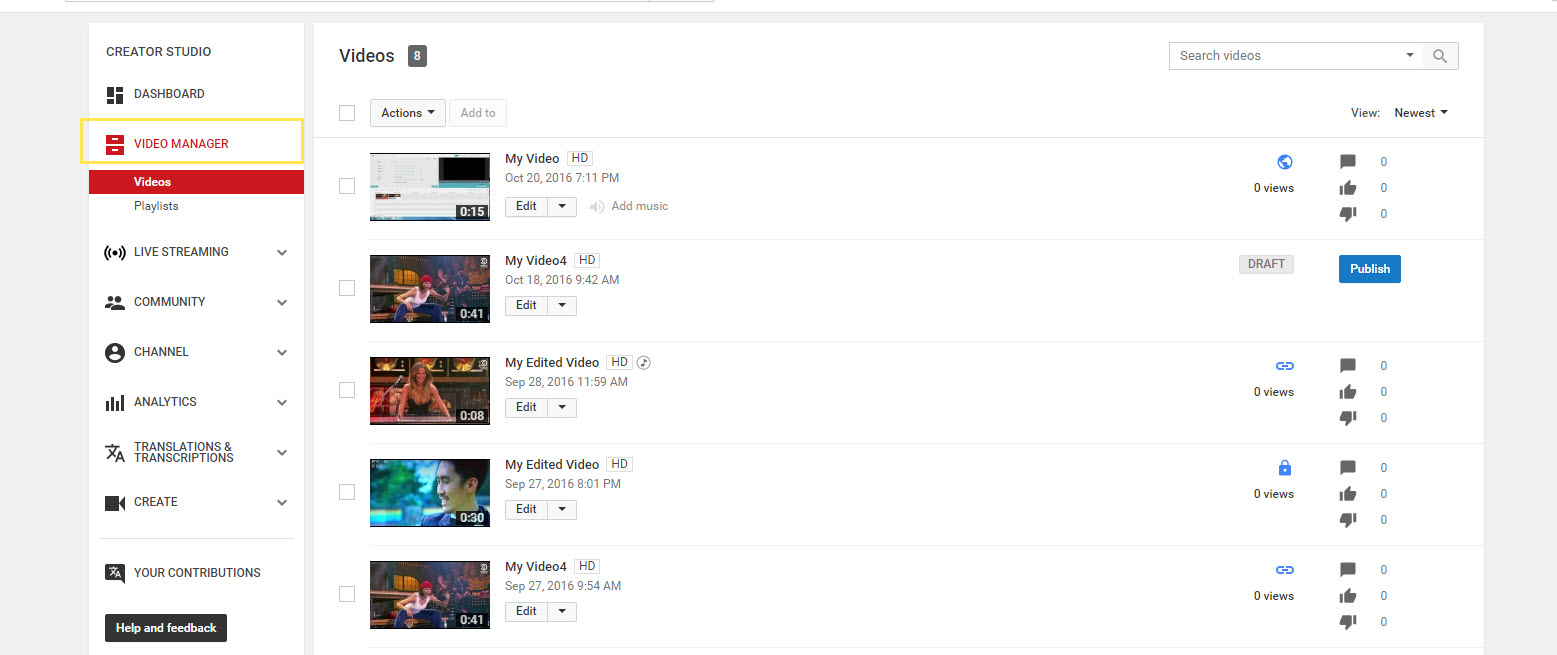
2. Després d'iniciar la sessió, tens l'opció de veure tots els vídeos que has pujat. Ahí podràs accedir a l'opció d'Editar vídeo del Gestor de vídeos.
3. Ara pots editar els vídeos ja publicats a YouTube com a eines bàsiques com l'estabilitzador d'imatges, canviar els colors, millorar el contrast i la rotació o fins i tot pots aplicar la correcció en un sol toc, que millora automàticament la qualitat del vídeo. Hi ha també un munt de filtres que pots aplicar i que estan desenvolupats per Picnik.
4. Una vegada que estiguis satisfet amb els teus vídeos editats, pots donar-te a guardar.
5. El vídeo es processarà com la primera vegada que subesti el vídeo.
Nota: En el cas que no estiguis satisfet amb el vídeo que has editat, també pots tornar a la versió original d'aquest. Els vídeos que ja tinguin més de mil visites es guardaran com un nou vídeo després de l'edició. També pots afegir notes i anotacions als vídeos. Aquestes anotacions poden aparèixer en el moment i el temps que decideixis.
En una computadora, pots tallar el principi, el mitjà o el final d'un video. No necessites tornar a pujar el vídeo per tallar-lo. El recompte de vistes, els comentaris i la URL del video romandran intactes. Aquesta funció només està disponible per als vídeos que duren menys de 6 hores.
Nota: Si el video té més de 100.000 vistes, tal vegada només puguis guardar els canvis fets amb la funció Desenfocar rostres. Aquesta restricció no s' aplica als canals que formen part del Programa de socis de YouTube.
Com obrir l'Editor de video
Obre l'Editor de video per tallar o treure una secció del teu video. Per a això, segueix aquests passos:
Faig clic al títol o la miniatura del video que vols editar.
Selecciona Editor en el menú de l' esquerra.
Com tallar el principi o el final del video
A la fila Cortar , selecciona Agregar tall.
Fes clic i arrossega les costes del requadre blau fins que cobreixi la secció del video que vols conservar. Es treurà del video tot el que quedi fora del requadre.
Per confirmar els canvis, selecciona Vista prèvia.
Faig clic a Guardar.
Com treure una secció del video
A la fila Cortar , selecciona Agregar tall.
Faig clic al quadre blau al començament de la secció que vols treure.
Selecciona Dividir.
Faig clic a la barra blava que apareix i arràstral al final de la secció que vols treure.
Per confirmar els canvis, selecciona Vista prèvia.
Selecciona Guardar.
Si vols tallar o dividir el teu vídeo en un moment específic, només ingresses al quadre que està al costat del botó DESHACER. Per desfer una divisió d'aquesta secció, faig clic a DESHACER. Pots fer clic a DESCARTAR CANVIS en qualsevol moment per cancel·lar els teus canvis.
Més opcions
Selecciona Més Revertir l'original per treure els canvis no guardats que hagis fet a l'esborrany.
Pots descarregar el teu video editat i pujar-lo de nou per publicar els canvis que fes-te.
Aprèn a tallar els teus vídeos
Mira aquest instructiu del Canal per a creadors de YouTube per aprendre a tallar vídeos.

, selecciona Agregar tall.
Revertir l'original per treure els canvis no guardats que hagis fet a l'esborrany.